Sabtu, 13 Desember 2025

Meta Kasih Wajah Baru untuk Facebook, Mirip Instagram Tapi Lebih Canggih

Meta kembali melakukan perombakan besar terhadap Facebook, transformasi ini bukan sekadar penyegaran tampilan, melainkan pembaruan menyeluruh yang memengaruhi cara pengguna merasakan, menavigasi, dan berinteraksi dengan aplikasi. Meta menempatkan fokus pada penyederhanaan antarmuka, peningkatan kenyamanan visual, serta pengalaman penggunaan yang lebih intuitif sebuah arah baru yang menunjukkan bahwa Facebook tengah bergerak menuju identitas yang lebih modern dan kompetitif di tengah dominasi platform berbasis visual. 

Meta menegaskan bahwa perubahan ini dirancang untuk menghadirkan lingkungan yang lebih bersih dan mudah dipahami, sekaligus memperkuat karakter visual yang selama ini menjadi kekuatan aplikasi-aplikasi lain dalam ekosistem Meta. Pendekatan tersebut memperlihatkan upaya perusahaan untuk menyelaraskan Facebook dengan preferensi pengguna masa kini, yang semakin mengutamakan tampilan ringkas, navigasi cepat, dan pengalaman yang konsisten di berbagai platform.

Tampilan Foto Bergaya Grid, Facebook Meniru Formula Instagram

Salah satu perubahan paling mencolok adalah tampilan foto di Feed. Ketika pengguna mengunggah beberapa foto sekaligus, Facebook kini menampilkannya dalam format grid, bukan lagi carousel panjang seperti sebelumnya. Pendekatan ini membuat tampilan lebih ringkas, modern, dan mudah dipindai mirip dengan gaya visual Instagram. 

Pengguna kini dapat memberikan like dengan double tap, sebuah gestur yang identik dengan Instagram. Meta menilai bahwa interaksi semacam ini lebih intuitif dan cepat, sehingga meningkatkan kenyamanan pengguna saat menjelajahi konten visual.

Langkah ini menunjukkan bahwa Meta ingin memperkuat identitas Facebook sebagai platform berbagi visual, bukan sekadar ruang untuk unggahan teks atau tautan.

Fokus Pada Kemudahan, Tampilan Baru Stories dan Feed

Meta juga mendesain ulang antarmuka pembuatan Stories dan postingan Feed. Tools yang paling sering digunakan seperti menambahkan musik, menandai teman, atau menambahkan stiker dipindahkan ke posisi yang lebih mudah dijangkau. Tujuannya adalah membuat proses kreatif lebih mulus dan cepat, terutama bagi pengguna yang terbiasa dengan antarmuka Instagram.

Pembaruan ini sejalan dengan strategi Meta untuk menarik pengguna muda, yang lebih menyukai platform visual dan fitur kreatif yang responsif. Dengan antarmuka yang lebih intuitif, Facebook berharap dapat meningkatkan jumlah konten yang diunggah dan memperpanjang waktu penggunaan aplikasi.

Grid Layout dan Mode Fullscreen

Kolom pencarian Facebook kini mendapat penyegaran besar. Hasil pencarian ditampilkan dalam layout grid yang lebih imersif dan mendukung semua jenis konten, mulai dari foto hingga video. Meta bahkan sedang menguji tampilan fullscreen untuk foto dan video, memungkinkan pengguna kembali ke hasil pencarian tanpa kehilangan posisi sebelumnya.

Pendekatan ini mengingatkan pada fitur Explore di Instagram, yang menampilkan konten secara visual dan memudahkan pengguna menemukan hal-hal baru. Dengan pembaruan ini, Facebook tampaknya ingin memperkuat kemampuan penemuan konten (content discovery), sebuah fitur yang sangat penting dalam mempertahankan engagement.

Pengguna Bisa Menentukan Apa yang Mereka Lihat

Meta juga menambahkan lebih banyak kontrol agar pengguna dapat memberi tahu alasan sebuah konten tidak relevan. Pengguna kini dapat memilih alasan spesifik, seperti “tidak suka topiknya” atau “terlalu sering muncul”. Pendekatan ini mengikuti langkah serupa yang sebelumnya diterapkan di Instagram dan Threads. 

Penyederhanaan Menu dan Tampilan Komentar

Meta juga melakukan penyederhanaan di bagian menu, tampilan komentar, dan sejumlah elemen antarmuka lainnya. Tab seperti Reels, Marketplace, dan Profil kini ditata ulang dalam format grid dan dipindahkan ke pojok kiri atas, menggantikan posisi sebelumnya di kanan bawah.

UI Baru yang Lebih Intuitif

Antarmuka pembuatan konten kini ditata ulang agar lebih intuitif. Tools populer seperti menambahkan musik, menandai teman, atau menambahkan background teks berwarna ditempatkan di posisi yang mudah ditemukan. Pengaturan audiens dan opsi cross-posting juga dibuat lebih jelas di bagian editor.

Facebook Mendorong Koneksi Berdasarkan Ketertarikan

Facebook kini memudahkan pengguna menemukan akun atau komunitas dengan minat serupa. Jika pengguna sering menyukai konten resep, misalnya, Facebook akan merekomendasikan akun yang relevan. Pendekatan ini bertujuan memperkuat koneksi sosial berbasis minat, bukan sekadar hubungan pertemanan.

Baca Juga:

Serangkaian pembaruan ini menunjukkan bahwa Meta sedang melakukan reposisi besar terhadap Facebook. Dengan tampilan yang lebih visual, interaksi yang lebih intuitif, dan kontrol algoritma yang lebih besar, Facebook bergerak menuju pengalaman yang lebih modern dan mirip Instagram.

Kamis, 06 Mei 2021

Tips Mudah Melihat Password WiFi yang Tersambung

Pengajaran kali ini aku hendak membahas seperti apa kiat mengenal kata kunci wifi yang belum pernah terkoneksi sebelumnya pada laptop atau laptop kita. Eitss, namun teknik ini jangan digunakan untuk niatan keji betul, gunakan metode ini sebijak barangkali atau hanya buat penasaran saja mengerti password WIFI/Hotspot WIFI satu orang. 


Di masa yang aneka ragam digital ini Internet telah sebagai kepentingan tiap hari untuk tiap orang. Kepada internet, kita mampu membiasakan tidak sedikit kondisi pada seluruh sebuah yang dapat tingkatkan pengetahuan hingga hiburan yang dapat membuat batin nikmat. 

Semakin banyaknya pengguna internet juga membikin semakin banyaknya orang mengenakan WIFI beserta HotSpot WIFI sebagai sarana makelar selular pintar atau PC ke internet. 

Lagi Pula bila anda yang tinggal di perkotaan, jelas kerap didapati hotspot WiFi dimana-mana. Cakap itu di blog piknik, restaurant, mall, cafĂ©. Malahan di rumah-rumah dipasangi WiFi. Hanya saja tak seluruh wireless internet itu sanggup diakses atau digunakan, persoalannya dari ketidaktahuan kita tentang kata sandi dari WiFi itu. Kadang ketidaktahuan password WiFi ini melahirkan rasa penasaran buat secepatnya boleh jadi mengetahuinya. 

Nah, bagi anda yang tengah penasaran ingin memahami kata sandi wifi seorang atau tetangga yang belum sempat terkoneksi dengan laptop dan hp android anda, silahkan ikuti langkah-langkah dibawah. Kurang Ingat Kata Sandi Saat kita telah pernah terkoneksi di salah satu peranti kita, kita serta mau peranti lain terhubung seperti peranti yang sudah tersambung. 

Tetapi Passwordnya lupa.... Nah, aku akan share 2 tipe Kesatu, ialah buat permasalahan kurang ingat kata kunci wifi pada peranti yang sudah sempat terkoneksi dari saat memakai Laptop Windows. Kedua, buat permasalahan kurang ingat password WiFi yang sudah pernah tersambung dari peranti Selular Pintar Android. 

Sebelum itu, pastikan Handphone atau Laptop yang kepingin kita amati lagi kata kunci nya SUDAH terkoneksi dengan petunjuk Wi-fi itu dengan bagus. Pengajaran lengkapnya kalian bisa baca disini: https://wigatos.com/438-cara-cek-password-wifi/.

Begitulah cara menampilkan kata kunci wifi lokasi makan, cafe, wifi rumah ataupun sampai-sampai wifi tetangga yang telah sempat tersambung ke gadget kita sebelumnya Saya sungguh menyarankan pada cara memafhumi password wifi yang tersambung di laptop, Buat menggunakan cara mula-mula, karena tak ribet dan juga menyingkat era. 

Teknik 2 saya sertakan juga insyaallah bisa menambah paham kita Semoga artikel yang insyaallah komplet ini bisa dimengerti beserta dapat berfungsi di jalan kebaikan.

Jumat, 11 Desember 2020

Cara Mengunci Folder di Komputer Windows dan Mac

Tak jarang berkas yang disimpan di dalam Komputer atau laptop merupakan file penting yang tidak sembarangan orang boleh melihatnya.


Maka dari itu, memberikan password pada folder yang berisi file penting adalah salah satu cara untuk mengamankannya. Business Insider menyarankan untuk menggunakan password yang kuat dengan kombinasi huruf kapital dan huruf kecil, serta angka di dalamnya. 

Berikut ini cara memberi password pada folder bagi pengguna Windows 10 Pro, Windows 7, dan MacOS sebagaimana dilansir Digital Trends. 

Windows 10 Pro Enkripsi standar Windows 10 Pro menawarkan cara mengunci folder di laptop obfuscation file yang mengunci file pada akun pengguna. Berikut cara menggunakannya: Klik kanan pada file yang Anda pilih dan pilih Properties dari menu drop-down. Klik Advanced. Centang kotak di sebelah Enkripsi Isi Untuk Mengamankan Data dan klik OK. Klik Terapkan dan ketika diminta, pilih apakah pengguna ingin semua folder dalam direktori itu dienkripsi, atau hanya folder tingkat atas. 

Setelah memilih, klik Oke. Untuk folder dengan ukuran tertentu, mungkin perlu beberapa saat untuk menyelesaikannya. Akan muncul simbol gembok kecil pada setiap file yang telah dikunci saat proses telah berhasil. Windows dengan 7 Untuk sebagian besar pengguna Windows, menambahkan kata sandi ke folder memerlukan utilitas pengarsipan pihak ketiga atau perangkat lunak kompresi. Aplikasi 7-Zip, utilitas tersebut, tersedia secara gratis dan bebas diunduh. 

Berikut cara menggunakannya: Buka situs web 7-Zip dan unduh aplikasi ini. Pilih folder yang ingin diberi kata sandi dalam antarmuka 7-Zip dan klik tanda tambahan hijau di sudut kiri atas aplikasi. Cara lainnya, seret dan lepas folder di mana saja dalam antarmuka 7-Zip utama. Pilih zip dari menu drop-down tepat di samping opsi format Arsip untuk memastikan folder tetap kompatibel di komputer tanpa menginstal 7-Zip. 

Kemudian, masukkan kembali kata sandi yang diinginkan untuk folder tersebut di kolom teks yang terletak di sisi kanan jendela. Klik tombol OK setelah selesai dan izinkan utilitas untuk membuat duplikat terkompresi dan terenkripsi dari folder yang ingin dilindungi dengan kata sandi. Setelah file zip yang dilindungi sandi dibuat, tes untuk memastikan file tersebut berfungsi dengan mencoba mengakses konten apa pun yang disimpan di dalamnya. 

Setelah proses berhasil dilakukan, hapus folder asli yang belum terlindungi sehingga tidak bisa lagi ditemukan. MacOS MacOS memiliki aplikasi bawaan bernama Disk Utility untuk melakukan pengamanan menggunakan sandi. Berikut ini cara menggunakannya. Buka folder Applications untuk menemukan Disk Utility. Setelah aplikasi dibuka, klik File. Pilih Gambar Baru dari menu dan arahkan ke Gambar dari Folder. 

Dari sini, pengguna dapat menemukan file yang ingin ditambahi kata sandi. Setelah pengguna memilihnya, tekan tombol Pilih. Setelah pengguna memberi cara mengunci folder di hp tag dan menamai folder yang dipilih, pilih baca / tulis dari menu drop-down Format Gambar, diikuti dengan enkripsi AES 128-bit dari menu tarik-turun Enkripsi. 

Sekarang pengguna akan diminta untuk memberikan kata sandi pada folder. Masukkan satu, lalu klik Pilih. Setelah selesai, klik Simpan. Utilitas Disk akan membuat image yang dilindungi sandi, dan memberi tahu saat selesai. 

Setelah image disk yang dilindungi sandi dibuat, pastikan ia berfungsi sebagaimana mestinya dengan mencoba mengakses isinya. Setelah dipastikan dilindungi sebagaimana mestinya, hapus folder asli yang belum diberi pengaman agar tidak dapat diakses lagi. (Artikel TIRTO.id)

Kamis, 10 Desember 2020

Cara Mudah Bikin Konten Kece di Rumah Cuma Modal HP

Kamu bisa memotret bisnis kamu sendiri dari rumah lho, yuk simak tipsnya. Merupakan sebuah tantangan bagi para pelaku bisnis untuk bertahan di era pandemi yang melanda Indonesia. 


Banyak bisnis yang memanfaatkan platform digital guna mempertahankan usahanya. Menurut sebuah riset jumlah pelanggan e-commerce dan bisnis online juga mengalami peningkatan hingga 38,3 persen selama masa pandemi yang dimulai sejak Januari hingga Juli 2020.

Karena penjualan tidak dilakukan secara tatap muka, konten produk yang awesome merupakan salah satu hal penting agar konsumen tertarik memilih dan membeli produk kita di pasar digital. 

“Dalam menghasilkan beragam konten Awesome dan berkualitas tinggi, dibutuhkan kapasitas ROM dan RAM yang besar guna menyimpan ribuan konten foto dan video, serta ruang kinerja yang luas untuk mendukung aktivitas multitasking penggunanya. Melengkapi pilihan konsumen, Galaxy A21s terbaru diperkenalkan dengan memori lebih besar 6GB/128GB yang bisa ditambah hingga 512GB, baterai besar 5.000 mAh dan Quad Camera - 48MP pada kamera utama, 8MP ultra wide, 2MP makro, dan 2MP depth - yang dirancang untuk menghasilkan konten awesome dapat menjadi perangkat andalan untuk mendukung gaya hidup berbagi konten penggunanya, termasuk juga bisnis online agar lebih menarik minat pembeli dan makin cuan,” ujar Irfan Rinaldi, Product Marketing Manager, Samsung Electronics Indonesia. 


Bagi pengguna Galaxy A21s yang baru memulai bisnisnya, jangan pusing dan khawatir. Selain Galaxy A21s dalam genggamanmu, manfaatkan juga beragam peralatan yang ada di rumah agar konten foto dan video yang dihasilkan bisa serupa dengan hasil fotografer profesional.

Berikut adalah 4 cara yang dapat kamu gunakan untuk memanfaatkan alat sederhana yang ada di rumah untuk menunjang foto produk kamu makin awesome dan menarik orang membelinya: 

Susun buku sebagai pengganti tripod 

Jangan khawatir jika kamu tidak memiliki tripod, kamu dapat menyusun buku-buku yang kamu miliki di rumah sebagai pengganti tripod. Susunlah buku-buku tersebut hingga mencapai tinggi atau level yang kamu inginkan. Jika dirasa susunan buku ini masih kurang tinggi, kamu dapat menaruh susunan bukunya pada kursi atau meja. 

Kain polos sebagai latar foto 

Jika kamu menginginkan latar yang minimalis, kamu dapat memanfaatkan kain berwarna polos yang kamu miliki di rumah sebagai latar foto atau background. Agar tetap stay in place, kain ini dapat kamu tempelkan di tembok. Ingat, kamu harus menggunakan lakban kertas agar tidak merusak tembokmu, ya! Penggunaan kain polos ini sangat bermanfaat agar kamu tidak perlu lagi membeli background PVC. Setelah mendapatkan foto dengan latar belakang polos, manfaatkan fitur Filters yang ada pada kamera Galaxy A21s untuk menemukan mood yang cocok dengan produk kamu. Simpan filter andalan kamu di menu My Filters agar konten yang kamu hasilkan kedepannya lebih konsisten. 

Lampu emergency sebagai penambah lighting 

Lampu emergency selalu siap untuk menerangi ruangan dikala mati lampu. Namun apa jadinya kalau lampu ini digunakan sebagai lighting tambahan saat memotret? Tentu bisa, dong! Salah satu kelebihan lampu ini adalah intensitas cahayanya yang dapat diatur, mulai dari yang redup, hingga sangat terang. Karena jangkauan sorot lampu emergency luas, kamu perlu memperhatikan bagian-bagian objek yang terkena cahayanya. Jangan sampai bagian yang sebenarnya tidak ingin kamu beri tambahan cahaya malah terikut dan akhirnya menyebabkan overexposure. 

Alumunium foil sebagai reflektor 

Bermain-main dengan cahaya alami ataupun cahaya buatan/lampu studio, berarti tak mungkin lepas dari reflektor. Reflektor sangat membantu untuk memantulkan cahaya pada bidang-bidang yang kekurangan sinar atau terlalu gelap. 

Walaupun kamu hanya melakukan foto produk di rumah, ada baiknya kamu tetap menggunakan reflektor agar foto produk bisnis onlinemu tetap Awesome. Tak perlu membeli reflektor mahal, kamu bisa membuatnya sendiri dengan styrofoam putih atau karton tebal berlapis aluminium foil atau gunakan cermin. 

Letakkan reflektor di sisi obyek yang membutuhkan cahaya menghadap ke arah sumber cahaya. Dengan Pro-Mode dari Samsung Galaxy A21s, pengguna juga dapat dengan mudah menentukan berbagai macam pengaturan sesuai kebutuhan secara manual seperti ISO, White Balance dan Exposure sehingga bisa lebih mengontrol cahaya yang di inginkan. 


Konsumen dapat memiliki new Galaxy A21s dengan memori 128GB yang dapat ditambah hingga 512GB, fitur premium Quad Camera, baterai 5.000 mAh dan prosesor Exynos 850 yang cerdas menghemat daya dengan harga Rp. 3.099.000. Untuk informasi lebih lanjut mengenai new Galaxy A21s

Rabu, 09 Desember 2020

Tips Atur Smartphone Agar Lebih Aman Digunakan Anak


Zaman sekarang, menjadi hal yang biasa bila anak-anak terbiasa menggunakan gadget, terutama seperti smartphone dan tablet dari orangtuanya.

Masa menghabiskan waktu lebih banyak di rumah juga menambah aktivitas penggunaan gadget pada anak-anak karena selain sebagai kebutuhan sekolah, gadget juga digunakan sebagai sarana hiburan di rumah.

Namun, masalahnya adalah orangtua bisa saja abai pada pengawasan penggunaan gadget pada anak-anak. Agar lebih aman, ada baiknya orangtua melakukan pengaturan pada gadget untuk membatasi aktivitas anak-anak berinternet.


Untuk mengetahui seperti apa caranya, simak tips berikut ini seperti dikutip dari Make Use Of, Senin (23/11/2020).

1. Pakai Google Family Link

Layanan ini tidak ubahnya Kid Mode di Android di mana orangtua dapat memantau aktivitas akun anaknya, mulai dari pencarian yang dilakukan secara online, durasi penggunaan perangkat mereka, hingga kemampuan untuk mengunci perangkat anak.

Untuk menggunakan layanan ini, orangtua harus mengunduh aplikasi Family Link di perangkatnya maupun anak. Begitu terpasang, orangtua tinggal mengikuti instruksi untuk menghubungkan akun anak dan orangtua.

2. Fitur Parental Controls di Play Store

Selain Family Link, orangtua juga dapat mengaktifkan Parental Controls di Play Store. Fitur ini memungkinkan orangtua untuk membatasi aplikasi, gim, hingga film yang dapat diunduh anak, tergantung usia mereka.

Untuk mengaktifkan fitur ini, orangtua tinggal membuka aplikasi Play Store, lalu pilih Settings dan aktifkan opsi Parental Controls. Nantinya, orangtua akan diminta untuk membuat PIN sebagai kunci mengakses fitur ini.

Begitu selesai membuat PIN, orangtua dapat mulai memilih konten yang tidak dapat diunduh termasuk mengaturnya agar lebih sesuai dengan kebutuhan anak-anak.

Apabila seluruhnya sudah diatur, anak-anak tidak akan bisa mencari konten di luar pengaturan tersebut.

3. Pengaturan Parental Controls di Chrome

Sementara untuk pengaturan pencarian di situs web, orangtua dapat memanfaatkan fitur parental control yang juga ada di Google Chrome.

Cara ini dapat diperkuat dengan orangtua mengaktifkan pembatasan aplikasi yang bisa diunduh, sehingga anak-anak tidak bisa mengunduh browser lain, selain Chrome.

Bagi orangtua yang ingin mengaktifkan fitur ini, buka Google Chrome, lalu pilih opsi More dan buka Settings. Setelahnya, pilih General dan aktifkan opsi filter SafeSearch.

4. Berbagi Konten dengan Family Library

Secara umum, fitur ini memungkinkan pengguna akun Google untuk berbagi konten dan aplikasi yang dimilikinya dengan anggota keluarga lain.

Orangtua dapat mulai menggunakan layanan ini dengan mendaftarkan anggota keluarganya di pengaturan Account yang ada di akun Google.

Dengan cara ini, pembayaran untuk unduhan yang ada di Play Store juga dapat dilakukan oleh satu pihak saja.

Layanan ini dapat dimanfaatkan orangtua untuk mengetahui konten atau aplikasi yang anak-anak beli, sebab setiap pembelian harus mendapat persetujuan dari akun yang bertanggung jawab.

Layanan ini tidak hanya berfungsi untuk aplikasi atau konten yang diunduh di Play Store, tapi juga pembelian dalam aplikasi (in-app purchase).

5. Pasang YouTube Kids

Layanan Youtube Kids yang sudah disediakan Google. Sesuai namanya, aplikasi ini hadir dengan konten lebih ramah anak.

Untuk membuatnya lebih aman bagi anak-anak, orangtua dapat menonaktifkan lebih dulu aplikasi YouTube, sehingga ikon aplikasinya tidak dapat diakses.

Opsi lain yang dapat dilakukan orangtua adalah menerapkan Restricted Mode di aplikasi YouTube. Dengan cara ini, video yang ditandai mengandung konten dewasa atau tidak pantas tidak akan muncul di hasil pencarian.

PelantarID

Apple iOS 13.6 Dukung Kunci Mobil Digital


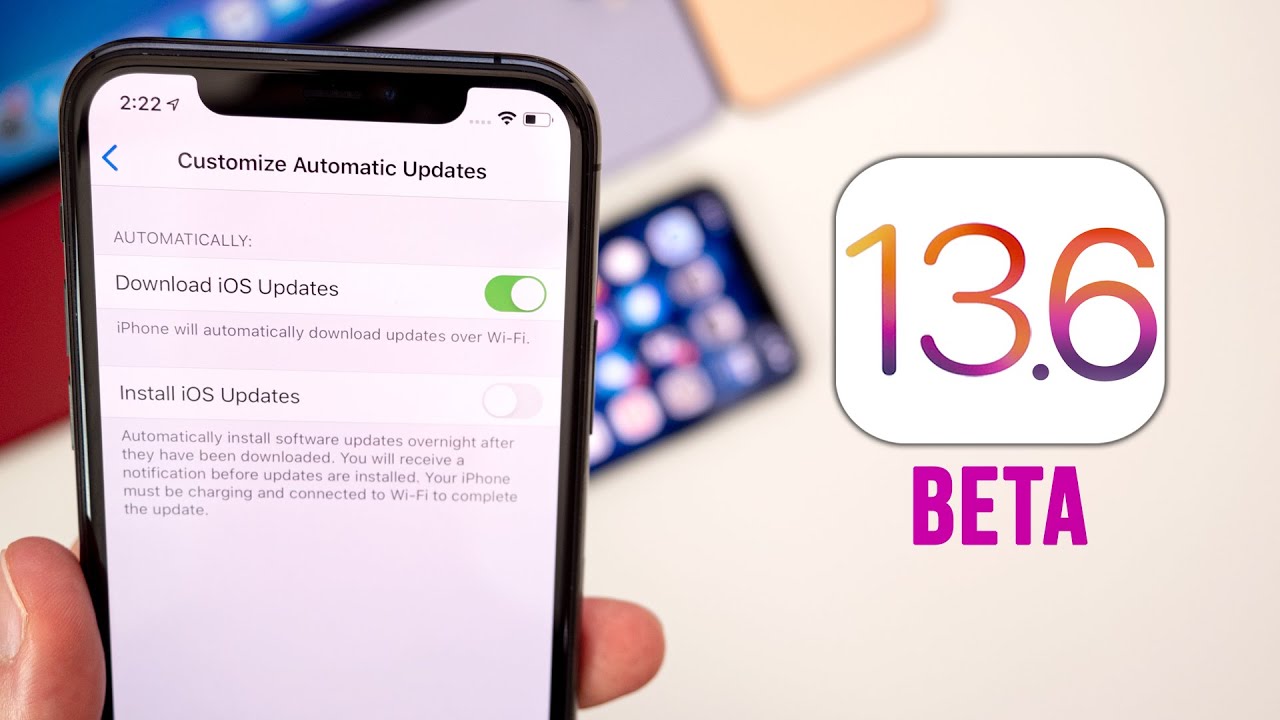
Apple merilis update versi 13.6 untuk perangkat iPadOS dan iOS kompatibel. Update ini terfokus pada bekal fitur kunci mobil digital baru dan perbaikan untuk aplikasi Health. Dengan versi 13.6, iPhone dapat bertindak sebagai kunci untuk mobil yang kompatibel.

Fitur tersebut didemonstrasikan selama sesi pembuka di ajang WWDC 2020, berkemampuan memungkinkan pengguna untuk menempatkan ponsel di pintu mobil untuk membuka dan menguncinya, dengan menggunakan NFC.

Ponsel dengan dukungan sistem operasi ini juga dapat digunakan untuk mengaktifkan mesin mobil. Mengutip GSM Arena, kunci digital ini secara aman tersimpan di perangkat namun dapat dihapus dari jarak jauh via iCloud jika ponsel hilang.

Pengguna juga dapat membagikan kunci digital via iMessage, memungkinkan orang lain untuk mengoperasikan mobil. Profil pengemudi juga dapat disesuaikan sehingga pengguna dapat membatasi akses kemudi terbatas atau penuh pada kunci yang dibagikan.

Selain itu, update ini juga berbekal fitur Power Reserve yang memungkinkan iPhone untuk digunakan sebagai kunci untuk mobil hingga lima jam setelah baterai ponsel habis. Perubahan lainnya yang diusung update iOS 13.6 ini dapat ditemukan pada aplikasi Health.

Aplikasi ini kini berbekal kategori gejala baru, termasuk gejala yang dihimpun dari Cycle Tracking dan ECG. pengguna juga dapat mengunci aplikasi di iPhone mendaftarkan gejala baru, seperti demam, meriang, sakit tenggorokan atau batuk, dan membagikannya dengan aplikasi pihak ketiga seperti yang digunakan pemerintah untuk pelacakan kontak.

Kini pengguna juga dapat memilih untuk tidak hanya mengatur iPhone secara otomatis mengunduh update iOS, namun juga menginstalnya secara otomatis saat daya baterai ponsel tengah diisi. Hal ini berarti proses update dapat berjalan dengan mulus dan ponsel sudah menggunakan sistem operasi versi terbaru saat terbangun di pagi hari.

Apple juga merilis iOS 12.4.8 untuk iPhone versi lama yang tidak mendukung iOS 13. Update ini hanya berbekal patch keamanan. Apple juga merilis WatchOS 6.2.8, tvOC 13.4.8, HomePod OS 13.4.8 dan macOS Catalina 10.15.6. Seluruh update ini tersedia untuk diunduh pada perangkat yang kompatibel. (Artikel MedComID)

Selasa, 08 Desember 2020

Cara Membuat Receiptify di Spotify [Mudah]

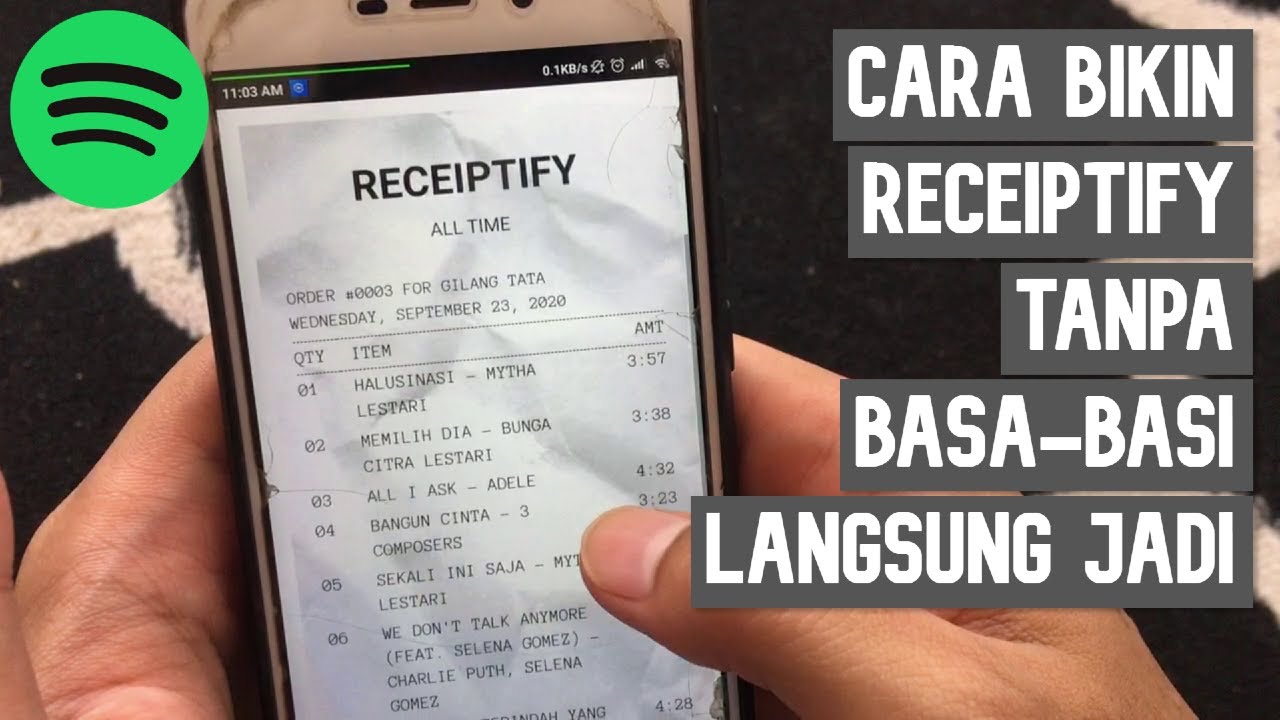
Media sosial seperti Instagram dan Twitter baru-baru ini sedang diramaikan dengan kemunculan Receiptify. Berisi deretan lagu favorit kamu di Spotify, begini cara membuat Receiptify.

Receiptify pada dasarnya bukanlah fitur resmi dari Spotify. Berdasarkan keterangannya, fitur ini rupanya dibuat oleh Herokuapp dan Michelle Liu.

Fitur unik satu ini membawa kunci aplikasi di hp Xiaomi konsep bill yang berisi deretan lagu favorit yang sering kali kamu putar di aplikasi pemutar musik, Spotify.

Melihat fiturnya, Receiptify tidak jauh berbeda dengan Spotify Wrapped yang biasanya akan booming dan muncul di akhir tahun. Hanya saja, Receiptify membawa tampilan yang jauh lebih unik yaitu dengan konsep bill.

Nantinya, pengguna dapat membagikan Receiptify dalam tiga rentang waktu, yaitu Last Month, Last 6 Month dan All Time. Biar bisa ikutan ngehits, berikut cara membuat Receiptify.

Langkah pertama untuk membuat Receiptify adalah masuk ke link receiptify.herokuapp.com atau bisa klik link ini. Jika sudah masuk ke link tersebut, maka tampilan di bawah ini akan kamu temukan.

Selanjutnya, kamu akan diminta untuk masuk ke akun Spotify untuk kemudian diarahkan ke tiga pilihan rentang waktu. Untuk Last Month, kamu akan menemukan kunci aplikasi di hp Samsung deretan lagu yang sedang sering kamu putar dalam satu bulan terakhir ini.

Sedangkan untuk pilihan Last 6 Month, lagu-lagu yang sering kamu putar selama 6 bulan terakhir akan muncul. Di pilihan All Time, kamu akan menemukan lagu-lagu yang menjadi favorit kamu sepanjang masa.

Jika sudah memilih rentang waktu yang diinginkan, nantinya Receiptify dalam bentuk bill akan muncul. Langkah selanjutnya, kamu hanya perlu menyimpannya ke Galeri untuk kemudian dapat kamu bagikan ke media sosial.

Itu tadi cara membuat Receiptify yang tengah hits di media sosial seperti Instagram dan Spotify. Jika sudah tertarik membuatnya, jangan lupa untuk dibagikan ke media sosial kamu ya.